Préparer LM Studio
Objectif: disposer d'un LLM local disponible sur une API OpenAI-compatible, afin que l'agent Arclith puisse produire des sorties structurées sans dépendre d'OpenAI ou Anthropic.
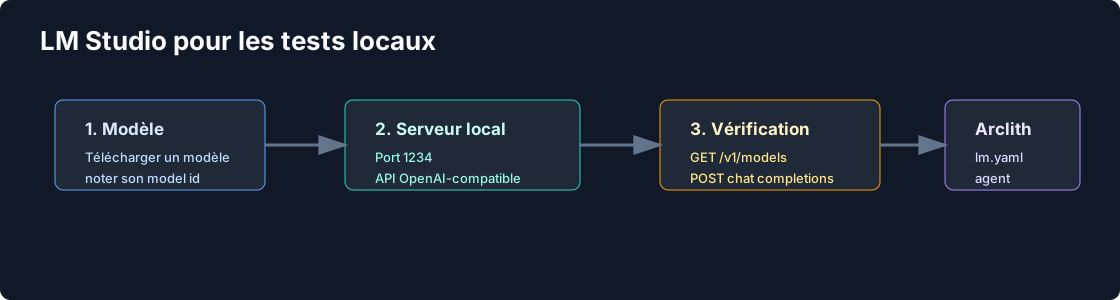
LM Studio joue ici deux rôles distincts:
- serveur LLM local pour l'agent LangGraph via
http://127.0.0.1:1234/v1; - client MCP possible pour tester les tools exposés par FastMCP.
Les références utiles sont la documentation officielle du serveur local LM Studio https://lmstudio.ai/docs/developer/core/server et la documentation MCP https://lmstudio.ai/docs/app/mcp.
Installer LM Studio
- Télécharger LM Studio depuis https://lmstudio.ai/.
- Ouvrir l'application.
- Aller dans la recherche de modèles.
- Télécharger un modèle raisonnable pour votre machine.
Pour ce tutoriel, garder le modèle exact affiché par LM Studio. Exemple:
| Text Only | |
|---|---|
Le nom doit être recopié tel quel dans config/adapters/outbound/lm.yaml. Un alias inventé comme
local-model peut être refusé par LM Studio.
Lancer le serveur minimal
Dans LM Studio:
- Ouvrir l'onglet développeur ou serveur local.
- Choisir le port
1234. - Activer l'API OpenAI-compatible.
- Démarrer le serveur.
Le serveur doit exposer:
Vérifier depuis le terminal:
| Bash | |
|---|---|
Résultat attendu: une liste data avec au moins un id de modèle.
Tester un appel simple:
| Bash | |
|---|---|
Tester ensuite le même endpoint avec le client Python utilisé côté agent:
| Bash | |
|---|---|
Remplacer mistralai/ministral-3-3b par l'id exact retourné par /v1/models. Ce deuxième test
prouve que le serveur LM Studio et l'intégration OpenAI-compatible utilisée par LangChain sont
cohérents.
Informations à garder
| Élément | Valeur locale du tutoriel |
|---|---|
| Base URL | http://127.0.0.1:1234/v1 |
| API key | lm-studio si l'authentification est désactivée |
| Model ID | le id exact visible dans /v1/models |
Ces valeurs seront utilisées à l'étape 6:
| Bash | |
|---|---|
Captures à ajouter
À remplacer par vos captures ou une vidéo courte:
- recherche et téléchargement du modèle;
- bouton de démarrage du serveur local;
- liste des endpoints ou réponse
/v1/models; - model id recopié dans la configuration Arclith.
Problèmes fréquents
| Symptôme | Cause probable | Action |
|---|---|---|
Connection refused |
serveur LM Studio arrêté | démarrer le serveur local |
invalid model identifier |
model id incorrect | recopier l'id de /v1/models |
erreur response_format |
version Arclith incompatible | utiliser arclith>=0.15.0 |
| appel depuis Docker impossible | localhost pointe dans le container |
utiliser host.docker.internal:1234 |
Pour un guide plus complet sur le mode hors ligne, lire Validation IA locale et hors ligne.
Étape suivante: initialiser le projet.