5.3 Tester le MCP dans LM Studio
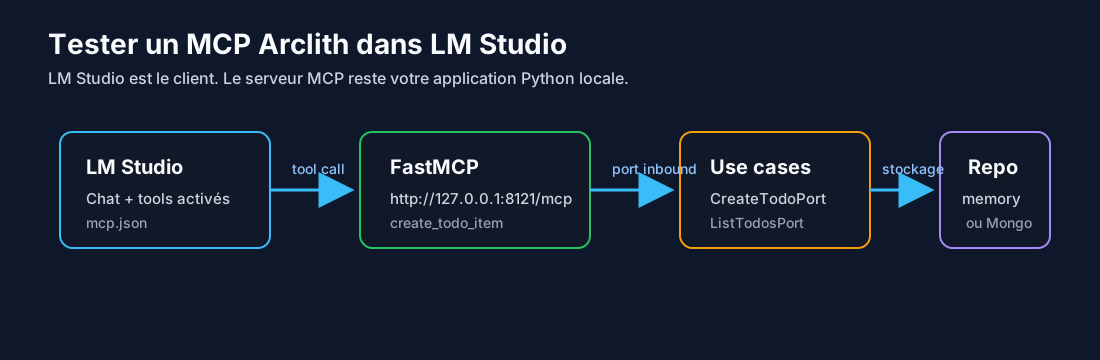
Intention: vérifier qu'un client MCP piloté par un modèle peut découvrir et appeler les tools du service.
Garder le serveur MCP Arclith lancé:
| Bash | |
|---|---|
Dans LM Studio:
- Ouvrir le panneau de droite.
- Aller dans l'onglet
Program. - Cliquer sur
Install, puisEdit mcp.json. - Ajouter le serveur MCP du tutoriel.
Si le fichier est vide, utiliser:
Tester ensuite dans un chat LM Studio:
| Text Only | |
|---|---|
Le test est réussi si LM Studio voit les tools create_todo_item et list_todo_items, appelle le
serveur http://127.0.0.1:8121/mcp, et que les logs du service Arclith montrent l'appel entrant.
Et LangGraph ?
LM Studio Chat consomme ici un serveur MCP. Il ne se branche pas directement sur l'Agent Server
LangGraph http://127.0.0.1:2024, car cette API expose des threads et des runs, pas une API MCP
ou Chat Completions.
Le chemin recommandé pour l'agent reste:
| Text Only | |
|---|---|
Un pont MCP peut appeler LangGraph, mais il doit être développé comme serveur MCP dédié. Dans ce cas, LM Studio orchestre le chat et LangGraph devient un tool appelé par le modèle.
Étape suivante: ajouter un agent.